
Northrop Grumman LITEF GmbH
Freiburg
Das können Sie verhindern, indem Sie in der bedingten Formatierung eine spezielle Formel einsetzen. So färben Sie auch gefilterte Listen automatisch und regelmäßig ein.
Über die folgenden Schritte erreichen Sie, dass in einer Liste jede zweite Zeile automatisch mit hellgrauem Hintergrund formatiert wird. Die Formatierung wird unabhängig davon angelegt, ob die Liste gefiltert ist oder nicht. Gehen Sie folgendermaßen vor:
1. Markieren Sie die komplette Liste. Beginnen Sie die Markierung mit der linken oberen Zelle.
2. Rufen Sie den Menübefehl „Format – Bedingte Formatierung“ auf.
3. Wählen Sie in der linken Auswahlliste den Eintrag „Formel ist“.
4. Geben Sie im Eingabefeld rechts daneben die folgende Formel ein:
=REST(TEILERGEBNIS(3;$A$1:$A1);2)=0
5. Betätigen Sie die Schaltfläche „Format“, wechseln Sie ins Register „Muster“ und wählen Sie die Farbe Hellgrau.
Bestätigen Sie beide Fenster über die Schaltfläche „OK“.
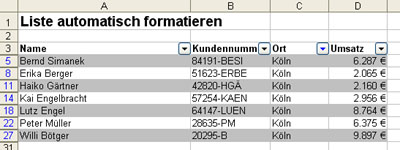
In der Liste wird daraufhin jede zweite Zeile hellgrau dargestellt, unabhängig davon, ob sie gefiltert oder ungefiltert ist. Natürlich können Sie über die Schaltfläche „Format“ auch andere Formatierungen für jede zweite Zeile festlegen.
Mehr exklusive Excel-Tipps erhalten Sie im neuen Spezialdienst "Excel Formel Ticker ". Klicken Sie hier für weitere Informationen!
|
Quelle: Excel Praxis für Controller letzte Änderung am 24.07.2018 |


Nur registrierte Benutzer können Kommentare posten!






 Über 200 Kennzahlen aus Finanzen, Personal, Logistik, Produktion, Einkauf, Vertrieb, eCommerce und IT.
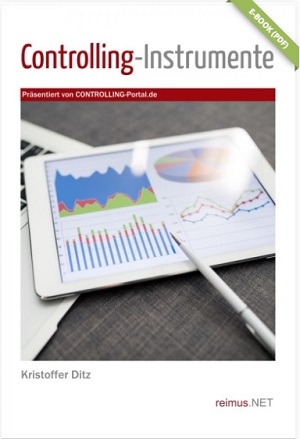
 Wie erstelle ich ein Tacho- oder Ampel-Diagramm? Wie kann ich Abweichungen in Tabellen ansprechend visualisieren? Das wird Ihnen hier anschaulich erklärt.
  Viel ist zum Berichtswesen oder Reporting schon geschrieben worden. Dennoch zeigen Umfragen, dass rund 50 Prozent der Empfänger von Berichten mit dem Reporting nicht zufrieden sind. Jörgen Erichsen erklärt in diesem Buch die Bedeutung und die Handhabung des Berichtswesens speziell für kleinere Betriebe. Mit zahlreichen Beschreibungen, Beispielen und Checklisten.
 Energie Südbayern (ESB) bildet gemeinsam mit den Tochterunternehmen Energienetze Bayern und der ESB Wärme die ESB-Unternehmensgruppe. Mit rund 450 Mitarbeiterinnen und Mitarbeitern, Auszubildenden und Trainees stehen wir für leistungsfähigen Service, flexible Energieproduk... Mehr Infos >>
 Bereit, beim Marktführer der Metallzerspanung durchzustarten? Als (Junior-) Business Controller wirst du zu unserem Datenexperten (m/w/d), der alle Business Controlling Aufgaben für unser Vertriebsteam im Griff hat. Du spielst schon bald eine entscheidende Rolle dabei, sicherzuste... Mehr Infos >>
 DO WHAT YOU LOVE – als eines der größten internationalen Modeunternehmen, mit mehr als 1.200 Filialen weltweit, kreieren wir Mode für Erlebnismomente. NEW YORKER ist nicht nur ein Arbeitgeber, sondern auch ein Netzwerk aus motivierten Teams mit vielfältigen Persönlichkeiten, welches weitere echte... Mehr Infos >>
 Das Helmholtz-Zentrum Hereon betreibt internationale Spitzenforschung für eine Welt im Wandel: Rund 1.000 Beschäftigte leisten ihren Beitrag zur Bewältigung des Klimawandels, der nachhaltigen Nutzung der weltweiten Küstensysteme und der ressourcenverträglichen Steigerung der Lebensqualität. V... Mehr Infos >>
LITEF-Produkte sind weltweit in einer Vielzahl von Anwendungen im Einsatz. Unsere Lösungen und Erfahrungen bieten wir Kunden, die dynamische Vorgänge (Beschleunigungen und Drehungen) messen und regeln wollen, Lage und Kurs von Fahrzeugen ermitteln oder navigieren wollen – auf dem Land, in... Mehr Infos >>
Das Helmholtz-Zentrum Hereon betreibt internationale Spitzenforschung für eine Welt im Wandel: Rund 1.000 Beschäftigte leisten ihren Beitrag zur Bewältigung des Klimawandels, der nachhaltigen Nutzung der weltweiten Küstensysteme und der ressourcenverträglichen Steigerung der Lebensqualität. V... Mehr Infos >>
LITEF-Produkte sind weltweit in einer Vielzahl von Anwendungen im Einsatz. Unsere Lösungen und Erfahrungen bieten wir Kunden, die dynamische Vorgänge (Beschleunigungen und Drehungen) messen und regeln wollen, Lage und Kurs von Fahrzeugen ermitteln oder navigieren wollen – auf dem Land, in... Mehr Infos >>
 Die WIRTGEN INVEST Holding GmbH ist das Family Office der Familie Wirtgen in Neustadt (Wied) im Raum Köln/Bonn. Als solides, finanzstarkes Unternehmen setzen wir auf strategische Investments in den Geschäftsfeldern Immobilien, erneuerbare Energien, Unternehmensbeteiligungen und Finanzen. ... Mehr Infos >>
LITEF-Produkte sind weltweit in einer Vielzahl von Anwendungen im Einsatz. Unsere Lösungen und Erfahrungen bieten wir Kunden, die dynamische Vorgänge (Beschleunigungen und Drehungen) messen und regeln wollen, Lage und Kurs von Fahrzeugen ermitteln oder navigieren wollen – auf dem Land, in... Mehr Infos >>
Die WIRTGEN INVEST Holding GmbH ist das Family Office der Familie Wirtgen in Neustadt (Wied) im Raum Köln/Bonn. Als solides, finanzstarkes Unternehmen setzen wir auf strategische Investments in den Geschäftsfeldern Immobilien, erneuerbare Energien, Unternehmensbeteiligungen und Finanzen. ... Mehr Infos >>
LITEF-Produkte sind weltweit in einer Vielzahl von Anwendungen im Einsatz. Unsere Lösungen und Erfahrungen bieten wir Kunden, die dynamische Vorgänge (Beschleunigungen und Drehungen) messen und regeln wollen, Lage und Kurs von Fahrzeugen ermitteln oder navigieren wollen – auf dem Land, in... Mehr Infos >>
 Die Bundesanstalt für Immobilienaufgaben (BImA) ist die Immobiliendienstleisterin des Bundes, die die immobilienpolitischen Ziele der Bundesregierung unterstützt und für fast alle Bundesbehörden die notwendigen Flächen und Gebäude zur Verfügung stellt. Dementsprechend sind wir in ganz Deu... Mehr Infos >>






 Rollierende Liquiditätsplanung auf Wochenbasis. Mit der Excel-Vorlage „Liquiditätstool“ erstellen Sie schnell und einfach ein Bild ihrer operativen Liquiditätslage für die nächsten (bis zu 52) Wochen.. Preis 47,60 EUR Mehr Infos und Download >>
  + 49 (0) 3381 315759
ein Projekt der
reimus.NET GmbH



06.12.2013 16:03:03 - Gast
[ Zitieren | Name ]